
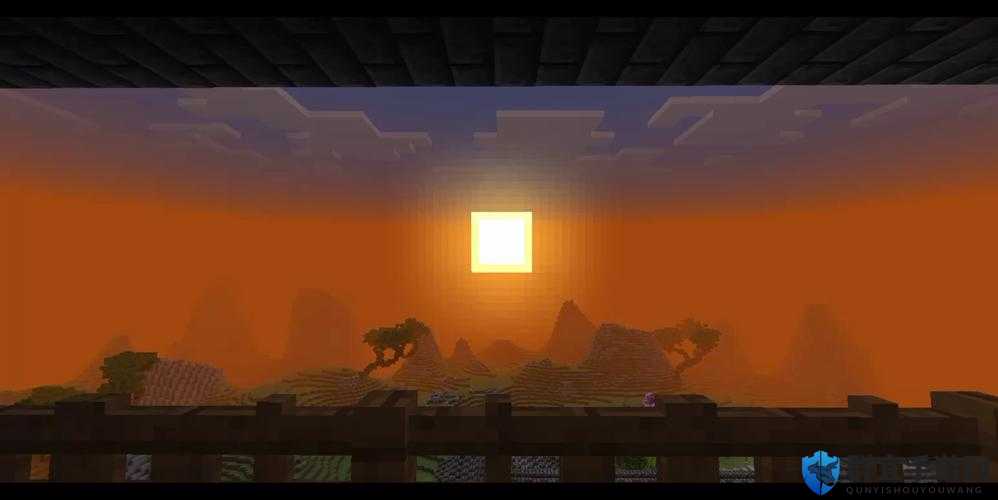
在我的世界中,一整天的探索后,最治愈人心的时刻莫过于绚丽的日落。但你是否发现默认的日落效果总差了点氛围?通过简单调整参数,不仅能打造专属的黄昏美学,还能让建筑、场景瞬间提升质感!从零基础到进阶效果,手把手教你调出心动的日落!
一、掌握核心参数,快速入门
1. 开启“调整光照”功能
进入游戏设置→视频设置→找到“调整光照”或“自定义光照”选项,勾选后重启游戏。这是修改日落效果的基础权限。
2. 核心数值对照表
- Gamma值:建议调至1.2-1.4,增强画面整体亮度,避免暮色显得昏暗。
- 曝光度:日落时段可拉高至0.8-1.0,让云层与天空过渡更柔和。
- 色温调节:降低数值(如2500-3500K)可营造温暖橙红色,偏高数值则偏向冷色调紫色。
3. 实时预览技巧
调整参数后,记得切换到“预览界面”观察效果。推荐在游戏内使用“时间控制”快速跳转黄昏时段(游戏时间18:00-19:00),对比修改前后的差异。
二、光影搭配公式,氛围感UP!
✨ 渐变云层公式
- 红光强度:1.3
- 橙光扩散:0.7
- 云层透明度:50%(避免遮盖夕阳主光源)
效果:云层会呈现出从橘红到深紫色的渐变,适合搭配沙漠或草原地形。
✨ 暖调暮色配方
- 环境光饱和度:+15%
- 大气散射:中等偏高(约70%)
- 霞光粒子数:30-40
操作:进入调色板界面(快捷键默认G),先调整主色调为#FFA500(橙红色),再用刷子工具在天际线边缘叠加#8A2BE2(葡萄紫)。
三、场景实操案例:建筑与日落的完美结合
火山主题岛屿
- 参数:色温2800K、红光强度提升至1.5
- 效果:熔岩景观与夕阳交相辉映,地面火山岩折射出金红色光芒。